giovedì 6 agosto 2020

Come acquistare Kava Coin


La moneta Kava è l'ultima tendenza crypto e qui ti guideremo come acquistarla. Le persone stanno investendo in questo e stanno facendo soldi. Inoltre è una delle migliori opzioni per investimenti futuri. Ci sono molti scambi di criptovalute ma ti dirò il migliore. In effetti, ho la mia maggioranza dell'azienda qui. Vediamo ora i dettagli.
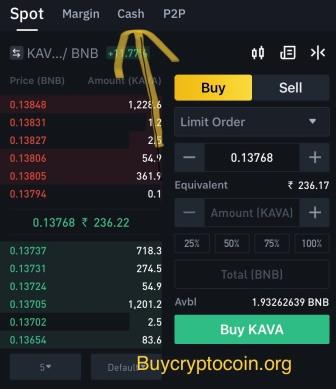


Come acquistare Kava Coin


Come acquistare Kava Coin


Passaggio 1: crea un account gratuito sullo scambio di Binance


Binance è uno degli scambi di criptovalute più popolari che ti consente di acquistare / vendere la moneta Kava. Puoi creare il tuo account Binance gratuito sul sito Web ufficiale di Binance.


Binance è un modo sicuro per acquistare e detenere monete Kava. Otterrai un portafoglio virtuale in cui potrai conservare le tue criptovalute acquistate. Una volta che hai l'account pronto, puoi procedere oltre. Se devi affrontare delle difficoltà durante la configurazione dell'account, puoi leggere questo articolo passo passo che ti guiderà passo passo nella creazione di un account su Binance.


Passaggio 2: acquista la moneta Kava con carta di debito / credito


  • Vai a Exchange -> Base e cerca la moneta Kava (Link diretto).
  • Nella sezione Acquista Kava, inserisci le monete desiderate con il prezzo di acquisto (seleziona il mercato per transazioni più veloci)
  • Seleziona Contanti come metodo di pagamento.
  • Fare clic su Acquista per avviare la transazione.


Puoi anche acquistare monete Kava usando Bitcoin / Ethereum / BNB. Dopo esserti registrato, puoi trasferire i tuoi bitcoin dal tuo waller esistente a Binance Wallet. Quindi puoi procedere all'acquisto della moneta Kava con la tua criptovaluta.


Passaggio 3: tutto qui.


Le monete verranno accreditate sul tuo portafoglio Binance e puoi controllare le monete disponibili nella sezione Fondi della tua pagina di accesso.



mercoledì 5 agosto 2020

Come acquistare Dogecoin - Tutti i passaggi


La criptovaluta sta facendo un buon profitto a tutti se lo stanno investendo nel modo giusto. Questo tutorial risponderà alla domanda importante su come acquistare la criptovaluta Dogecoin. La maggior parte dei miei lettori chiede questa valuta digitale. Il momento è giusto e più adatto per ottenere il massimo profitto con il minimo investimento. Ci sono molti scambi disponibili dove puoi scambiare per questo token, ma qui ti darò il modo migliore per procedere. Nel migliore dei casi, intendo che questo metodo avrà un costo di transazione minimo e sarà anche affidabile e affidabile al 100%.


Come acquistare Dogecoin


Come acquistare Dogecoin


1. Crea un account sullo scambio di Binance


Binance è lo scambio internazionale che ti consente di acquistare Dogecoin. Puoi creare il tuo account gratuito sul sito Web ufficiale di Binance.


Binance è il modo più affidabile e affidabile per acquistare il protocollo Blockmason Credit, ovvero un token BCPT. Una volta che l'account è pronto, puoi procedere oltre. Se si affrontano problemi durante la configurazione dell'account, è possibile leggere questo articolo passo-passo che ti guiderà passo passo nella creazione dell'account su Binance.


2. Acquistare il Dogecoin con il tuo debito o carta di credito


  • Vai su Scambio -> Base e cerca la moneta Dogecoin (Link diretto).
  • Ora vai alla sezione Cash
  • Nella sezione Acquista Dogecoin, inserisci le monete desiderate con il prezzo di acquisto (seleziona il mercato per le transazioni più veloci).
  • Fai clic su Acquista per iniziare la transazione.


3. Questo è tutto


Le monete verranno accreditate sul tuo portafoglio Binance e puoi controllare le monete disponibili nella sezione Fondi della tua pagina di accesso.


Come scaricare e usare IPTV su Samsung TV


IPTV (Internet Protocol Television) è un servizio multimediale digitale su abbonamento che trasmette i canali televisivi su Internet. A differenza dei metodi tradizionali via cavo, il contenuto multimediale in streaming verrà archiviato sull'estremità della trasmissione del server. Quindi gli utenti possono accedere ai loro preferiti quando e dove vogliono.


Come scaricare IPTV su Samsung


Come scaricare IPTV su Samsung TV


Come scaricare e usare IPTV su Samsung
IPTV


IPTV è disponibile per il download gratuito e i passaggi sono leggermente diversi per la tua TV Samsung a seconda della versione del sistema operativo. Vediamo i dettagli.


Come scaricare e usare IPTV su Samsung
Come scaricare IPTV su Samsung


Come configurare IPTV su Smart TV


Se stai cercando di installare SIPTV su Smart TV, puoi farlo facilmente. Tieni presente che la configurazione dipende esclusivamente dal tipo di Smart TV che hai. Se si dispone di una Samsung Smart TV con sistema operativo Tizen, è necessario seguire diversi passaggi per configurare SIPTV mentre LG Smart TV con WebOS richiede diversi passaggi di installazione. Tratterò entrambi per te.


Come installare SIPTV su Samsung Smart TV


Sfortunatamente, Samsung ha rimosso l'app SIPTV dal Samsung Apps Store ufficiale per motivi sconosciuti, ma ciò non significa che non puoi installarla sul tuo dispositivo. I passaggi sono diversi per i TV con sistema operativo Tizen e TV con sistema operativo non Tizen.


Tizen OS


Se si dispone di un sistema operativo Samsung TV Tizen, è necessario installarlo tramite un'unità USB esterna. Basta scaricare ed estrarre la directory zippata Tizen Widget dal loro sito Web ufficiale nella radice dell'unità flash USB. Inserisci l'unità flash sulla tua TV Samsung e l'app verrà automaticamente visualizzata nella sezione "Le mie app" della TV. Assicurarsi che il contenuto del file zip sia estratto nella radice dell'unità flash. Una volta fatto, puoi rimuovere l'unità flash e l'app rimarrà comunque sulla tua TV.


Sistema operativo non Tizen


Se hai una TV Samsung che non esegue il sistema operativo Tizen, dovrai scaricare un altro file. Prima di tutto, scarica il file Widget Orsay nella directory principale di un'unità USB esterna e inserisci l'unità flash nella TV. L'app SIPTV apparirà nella sezione Samsung Apps sulla tua TV. Quando l'app è disponibile sul televisore, è possibile rimuovere in modo sicuro l'unità USB dal televisore.


Come controllare il tempo dello schermo in Android Pie


È importante controllare l'utilizzo quotidiano del telefono. Questo è quanto dicono almeno i libri di auto-aiuto e gli oratori motivazionali. E hanno ragione, ovviamente, se ignoriamo il fatto che vogliono guadagnare soldi dicendo questo. Ma è davvero possibile il pieno controllo? Soprattutto nel mondo di oggi, dove tutta la tua vita passa praticamente attraverso il tuo smartphone.


Questo è un dibattito complesso per persone molto più competenti di me. Quindi non ho intenzione di avviarlo e rischiare di dire qualcosa di cui potrei pentirmi. Invece, diventerò completamente tecnico (come faccio sempre qui su Mobile Internist) e ti mostrerò come controllare il tempo di visualizzazione sullo smartphone con Android 9 Pie. Perché è per questo che sei qui in primo luogo, giusto?


Come probabilmente già saprai, ci sono due modi per fare qualsiasi cosa su un telefono Android. Puoi utilizzare gli strumenti integrati o chiedere aiuto ad app di terze parti. E controllare il tempo di visualizzazione non fa eccezione.


Usa il benessere digitale


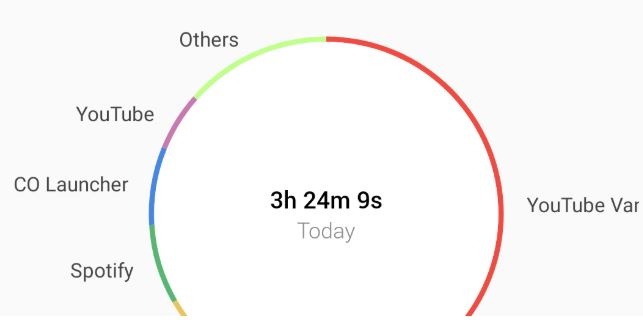
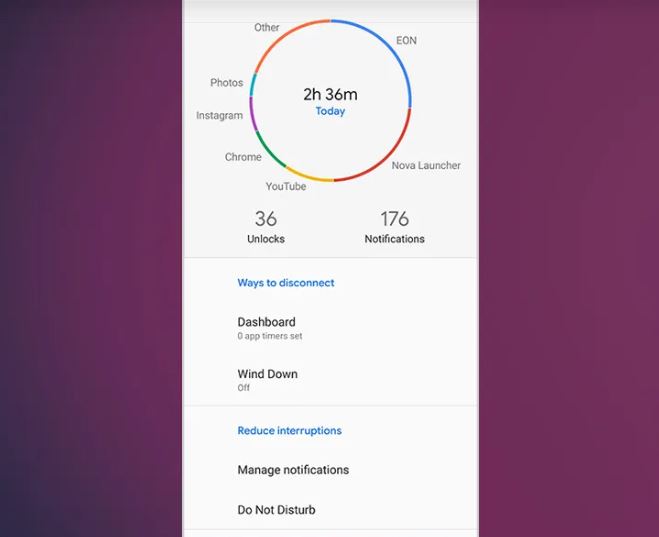
Se stai utilizzando un dispositivo Pixel o un dispositivo che esegue Android One, puoi verificare il tempo di utilizzo con Digital Wellbeing. Come dice il nome, questa funzione è stata progettata per aiutarti a usare il telefono in modo più responsabile e prevenire le distrazioni.


Il benessere digitale ha un design semplice. Mostra l'utilizzo delle app nel tempo, nonché il numero di sblocchi e notifiche. Ci sono anche funzionalità aggiuntive, come la pianificazione della modalità Non disturbare e la funzione Wind Down, che applica la scala di grigi allo schermo per facilitare la visione dello schermo di notte.


Come controllare il tempo dello schermo in Android Pie


Per accedere al benessere digitale, vai su Impostazioni> Benessere digitale. Puoi anche mostrare la sua icona nel cassetto delle app.


Ma se il tuo dispositivo non supporta il benessere digitale, prova le alternative elencate di seguito.


Controlla il tempo di visualizzazione tramite l'utilizzo dell'alimentazione


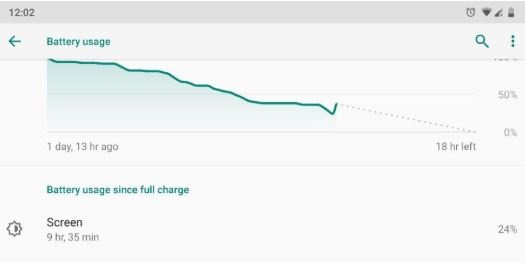
Se non desideri installare alcuna app di terze parti che ti consenta di comunicare l'ora del tuo schermo, lo stato di alimentazione del tuo telefono ti copre. Naturalmente, mostra l'utilizzo della batteria e il tempo sulla batteria, che può essere tradotto in tempo dello schermo.


Ecco come controllare il tempo di visualizzazione tramite Power Usage:


  1. Vai su Impostazioni> Batteria.
  2. Tocca il menu a 3 punti e vai a Uso della batteria.
  3. Tocca di nuovo il menu a 3 punti e scegli Mostra utilizzo completo del dispositivo.


Come puoi vedere, il grafico di potenza e lo stato mostrano esattamente per quanto tempo lo schermo è stato attivo.


Come controllare il tempo dello schermo in Android Pie


Le istruzioni sopra riportate sono per Android o Android One di serie. I passaggi possono variare su ROM non stock. Ma il principio rimane lo stesso, tutto ciò che devi fare è cercare l'uso della batteria.


L'ovvio inconveniente di questo metodo è che mostra solo il tempo dello schermo dall'ultima carica. Pertanto, non è possibile ordinare le statistiche per giorni, ore o settimane. Se vuoi tenere traccia del tuo schermo quotidiano, dovrai installare un'app di terze parti. Ed è qui che entra in gioco Usage Time.


martedì 4 agosto 2020

Come rimuovere i dati sulla posizione dalle foto del tuo iPhone


Quando scatti una foto sul tuo iPhone o iPad, iOS utilizza automaticamente il GPS per registrare la posizione esatta dello scatto. Questa è un'enorme comodità, in quanto ti consente di catalogare le tue molte immagini in base alla posizione esatta (così come all'occasione). Aiuta a risolvere i servizi fotografici e aiuta a tenere traccia della famiglia e degli amici nel corso degli anni.


Come rimuovere i dati sulla posizione dalle foto del tuo iPhone


Il più delle volte, i metadati relativi alla posizione delle foto sono i benvenuti. A volte, tuttavia, non lo è.


Quando condividi una foto con le coordinate di geolocalizzazione taggate nei dati EXIF ​​di una foto, gli spettatori possono utilizzare la loro app Foto per capire dove è stata scattata la foto. Quando pubblichi foto sui social media, specialmente su Twitter, probabilmente non vuoi pubblicare una foto troppo vicina a casa - o a casa tua - senza un modo per rimuovere tali informazioni e proteggere la tua privacy. Anche con Facebook, che è famoso per rintracciarti su Internet, potresti non essere a tuo agio nel pubblicare un'immagine che contiene così tanti dati preziosi.


Rimozione dei dati di geolocalizzazione dalle immagini in iOS


Con l'ultimo iOS, Apple raddoppia il suo impegno per le tecnologie di sicurezza e anti-tracking fornendo un nuovo modo per rimuovere le informazioni sulla posizione delle foto da qualsiasi scatto prima di condividerle con qualcuno o sui social media. Ora puoi rimuovere la posizione da foto, video o più immagini e filmati che desideri inviare tramite posta, messaggi, Facebook, Twitter, Messenger o qualsiasi altra app. In questo modo, non devi preoccuparti che uno sconosciuto trovi la tua posizione dagli scatti del tuo iPhone. Ecco come farlo.


https://www.youtube.com/watch?v=JNUjL_mILCU


  • Scatta foto o video come fai normalmente con l'app Fotocamera.
  • Trova la foto nei tuoi album.
  • Se stai solo condividendo una singola immagine o video, aprilo e tocca il pulsante Condividi.
  • Per condividere più foto e video, tocca Seleziona nella visualizzazione dell'album o della sezione, tocca tutti i file che stai inviando e tocca il pulsante Condividi.
  • Quando stai per condividere l'app Foto, osserva un nuovo pulsante Opzioni in iOS 13.
  • Tocca su Opzioni e nel riquadro successivo, disattiva Posizione.
  • Quindi invia la tua foto tramite qualsiasi condotto che ti piace. Ora non ci sarà modo per lo spettatore di decifrare la posizione in cui è stato girato. Nota che l'interruttore non è storico, ma deve essere resettato dopo ogni invio.


Puoi rimuovere solo la posizione all'interno dell'app Foto per iPhone, quindi assicurati di condividere i tuoi scatti direttamente dall'app. Questa pratica funzionalità per la privacy di iOS 13 è progettata solo per le foto e i video che condividi con altri. Le foto che risiedono sul tuo dispositivo conservano tutte le informazioni sulla loro posizione: sono solo quelle inviate tramite SMS, e-mail o social media a eliminare i dati sulla posizione. Il resto dei metadati associati all'immagine: tempo, tipo di dispositivo, velocità dell'otturatore e apertura, rimane con lo scatto.


Puoi vedere che i dati sulla posizione sono stati effettivamente rimossi in iOS. Per visualizzare la posizione in cui è stata scattata una foto o un video, scorri verso l'alto nell'app Foto. Se la posizione è stata abilitata durante lo scatto, viene visualizzata una mappa che la localizza in Luoghi. Disattivare la posizione utilizzando la nuova funzionalità iOS significa che quando la condividi, quell'immagine non porta con sé i metadati della posizione.


Come fotografare la luna con iPhone


La luna è difficile da fotografare su un iPhone. La luna è molto piccola e anche molto luminosa contro un cielo scuro e questo confonde la fotocamera risultando in una luna troppo luminosa, un cielo granuloso e una scarsa messa a fuoco. NightCap Camera può aiutarti: basta seguire la nostra semplice guida e imparare a scattare foto molto migliori.


Come fotografare la luna con iPhone


Non è impossibile ottenere uno scatto migliore con il tuo iPhone, ma non sarà comunque della stessa qualità che vedi dalle fotocamere DSLR. Ecco alcune cose da tenere a mente per ottenere il miglior tiro possibile.


1. Spara alla luna quando è bassa


Non dovresti sparare a una persona quando sono giù, ma dovresti assolutamente sparare alla luna quando è bassa nel cielo. Proprio mentre la luna sorge o appena prima che tramonti, è la più vicina alla Terra e avrai maggiori possibilità di catturare le dimensioni immense. Inoltre, la sua luminosità sarà ridotta e non sovraccaricherà tanto il sensore della fotocamera del tuo iPhone. Inoltre, avere l'orizzonte nello scatto offre un ottimo contrasto visivo, il che mi porta a …


2. Non scattare una foto di Just the Moon


Trova un paio di amici, un edificio, alcuni alberi, qualsiasi cosa lì in modo che non stai solo scattando una foto della luna nel mezzo di un cielo senza nuvole. Soprattutto dal momento che stasera la luna sarà super-grande, ti consigliamo di assicurarti che qualcos'altro sia in vista per il confronto.


Come fotografare la luna con iPhone


3. In caso contrario, utilizzare il Blocco AF


Una cosa che puoi provare a fare per aiutare il sensore della fotocamera del tuo iPhone è usare la modalità Blocco AF. Tieni premuto o tocca due volte la luna una volta inquadrata nel tuo scatto. L'app Fotocamera bloccherà l'autofocus e ti permetterà di manipolare l'illuminazione prima di scattare la foto. Usa il cursore della luminosità che appare per ridurre la quantità di luce che la tua fotocamera iPhone sta ricevendo. Avrai molte più possibilità di catturare tutti quei dettagli lunari che sono chiaramente visibili questa sera.


sabato 1 agosto 2020

Come spostare Google Authenticator sul tuo nuovo telefono per una maggiore sicurezza


A differenza del metodo tradizionale di utilizzo di una sola password, l'autenticazione in due passaggi offre una maggiore sicurezza per i tuoi account richiedendo due passaggi per accedere alle tue app Google.


Come spostare Google Authenticator sul tuo nuovo telefono


Google Authenticator è un'app che supporta l'autenticazione in due passaggi per il tuo account Google e ti consente di utilizzare il telefono come secondo passaggio per confermare la tua identità prima di accedere al tuo account.


Se hai già utilizzato Google Authenticator e recentemente hai ottenuto un nuovo telefono, dovrai spostare l'app Google Authenticator sul tuo nuovo telefono in modo che possa essere utilizzata per l'autenticazione in due passaggi. Seguire i passaggi seguenti per farlo.


Come spostare Google Authenticator sul tuo nuovo telefono


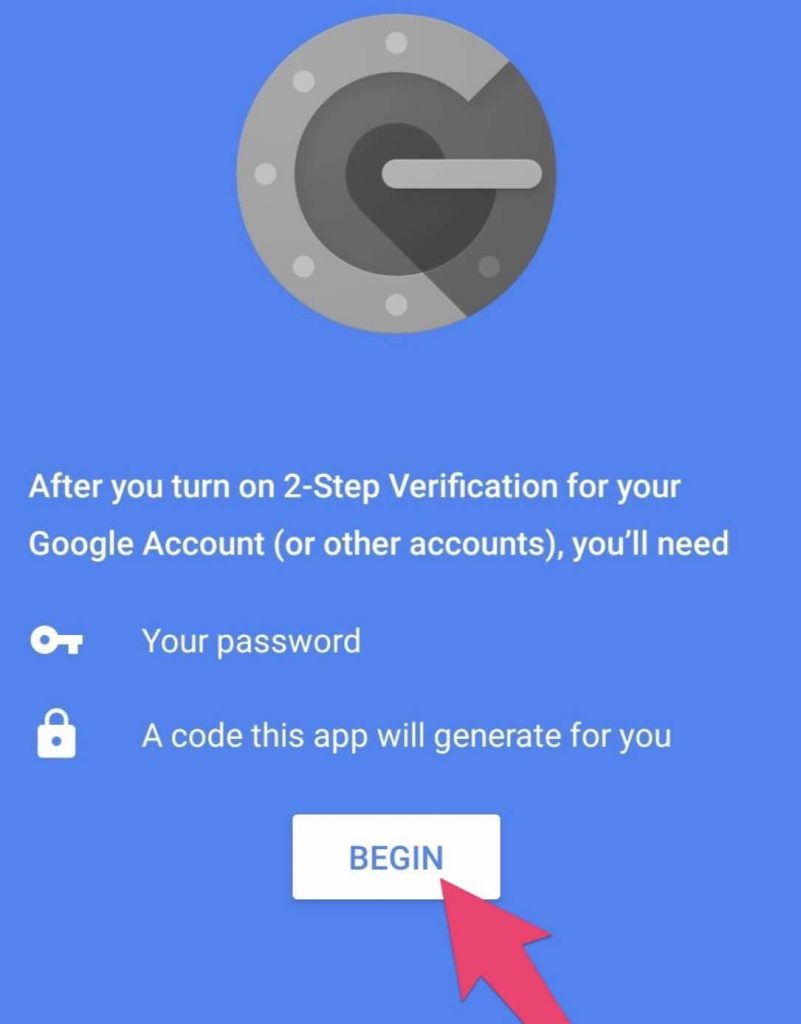
1. Sul tuo nuovo Android o iPhone, scarica e installa l'app Google Authenticator.


Come spostare Google Authenticator sul nuovo telefono


2. Utilizzando un PC o un Mac, apri la pagina Web di Google per l'autenticazione in due passaggi e accedi. Quando diventa un'opzione, fai clic su "Sposta su un altro telefono".


3. Fai clic su "Android" o "iPhone" in base al tipo di telefono che stai utilizzando, quindi fai clic su "Continua". La schermata successiva dovrebbe mostrare un codice a barre o un codice QR.


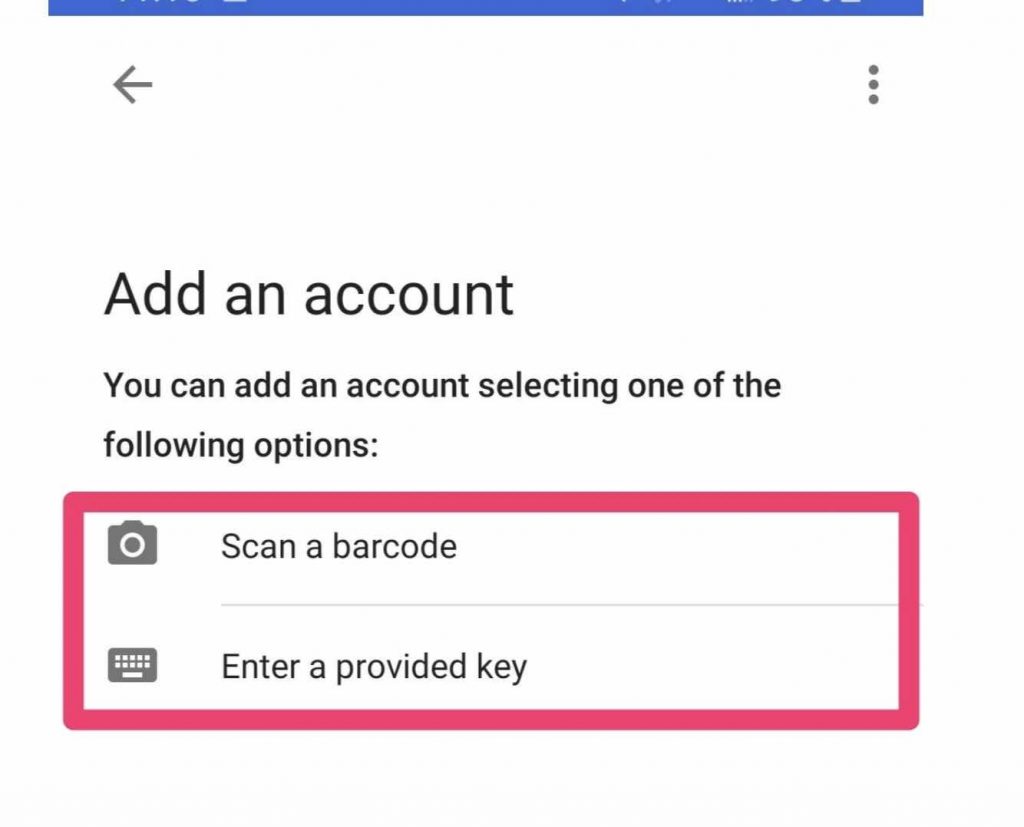
4. Apri l'app Google Authenticator sul tuo nuovo telefono e segui le istruzioni visualizzate. Quando ti viene richiesto, tocca "Scansiona un codice a barre" e scansiona il codice a barre / codice QR visualizzato sullo schermo del tuo computer.


Come spostare Google Authenticator sul nuovo telefono


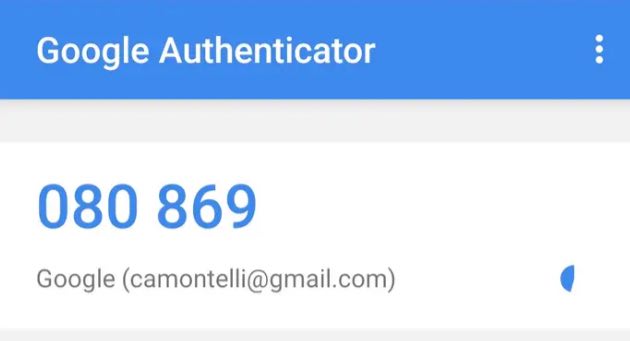
5. Dopo aver scansionato il codice a barre, sull'app Google Authenticator dovrebbe apparire un codice di sei cifre. Questo codice cambia ogni pochi minuti per motivi di sicurezza. Digita il codice nel campo corrispondente sul tuo computer e fai clic su "Verifica".


Come spostare Google Authenticator sul nuovo telefono 1


Google Authenticator ora dovrebbe essere configurato sul tuo nuovo telefono, consentendoti di utilizzarlo per la verifica dell'account in due passaggi.


Post in evidenza

Cambia il nome utente su TikTok entro 30 giorni

Molti utenti mi hanno chiesto di rispondere come cambiare il nome utente di TikTok prima di 30 giorni o senza aspettare 30 giorni? Ho una s...