Se accedi al tuo account Google sul Web, accederai anche al tuo profilo utente di Google Chrome. Questo non è l'ideale, tuttavia: potresti voler passare regolarmente da un account all'altro sul Web, ma tieni separato il tuo profilo Chrome.

Per fortuna, è abbastanza facile rimuovere il tuo account dalla sincronizzazione con Chrome quando esegui l'accesso. Ecco come rimuovere un account Google da Chrome, oltre a impedire a Chrome di accedere automaticamente in primo luogo.
Come parte di quel link, Chrome tenta automaticamente di collegare tutti i profili Chrome che non sono già connessi a un account Google quando accedi a Google sul Web. Sincronizzando il tuo profilo Chrome, Google cerca di mantenere la cronologia, i segnalibri e altri più accessibili su più dispositivi.
Non è necessario disporre di un profilo Chrome collegato a nessun account, anzi, se preferisci, puoi più profili Chrome non collegati o collegati a diversi account Google.
Se preferisci i profili Chrome non collegati, dovrai innanzitutto impedire a Chrome di sincronizzarsi con Google.
Per iniziare, apri Chrome e premi l'icona del menu delle impostazioni in alto a destra. Da lì, fai clic sull'opzione Impostazioni.
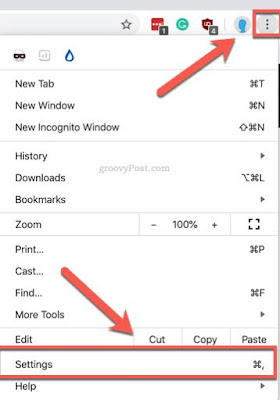
Questo caricherà il menu Impostazioni di Chrome in una scheda separata.
Nella sezione Tu e Google, premere l'opzione Sincronizza e servizi Google.
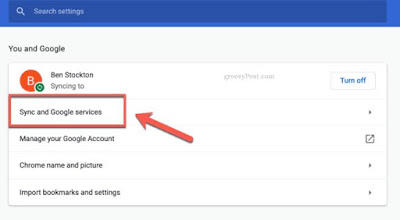
Nella sezione Altri servizi Google, premi il dispositivo di scorrimento accanto all'impostazione Consenti accesso a Chrome.
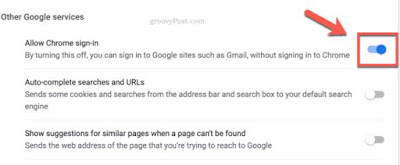
Una volta che il cursore diventa grigio, l'impostazione sarà disabilitata.
Ciò impedirà a Chrome di accedere automaticamente a Google Chrome quando accedi a servizi Google come Gmail o YouTube online.
Per fare ciò, apri Chrome e premi l'icona del profilo in alto a destra. Apparirà come un'immagine o icona, a seconda delle impostazioni del tuo profilo.
Nel menu profilo, premi il pulsante Gestisci persone.

Un elenco di profili di Google Chrome verrà visualizzato come schede. Per rimuovere un account Google da Chrome, premi l'icona del menu delle impostazioni nell'area in alto a destra della scheda del tuo profilo.
Nel menu a discesa che appare, premere l'opzione Rimuovi questa persona.

Una volta premuto, il profilo Chrome collegato al tuo account Google verrà rimosso.
Cioè, ovviamente, se sei ancora felice di utilizzare i prodotti Google. Se stai passando a Apple o desideri semplicemente ricominciare da capo, puoi invece eliminare definitivamente il tuo account Google.

Per fortuna, è abbastanza facile rimuovere il tuo account dalla sincronizzazione con Chrome quando esegui l'accesso. Ecco come rimuovere un account Google da Chrome, oltre a impedire a Chrome di accedere automaticamente in primo luogo.
Perché il mio account Google accede al mio profilo Chrome?
Se hai mai usato un prodotto Apple, saprai che la maggior parte dei suoi prodotti sono collegati a un ID Apple. I prodotti Google funzionano allo stesso modo, in cui un singolo account Google viene utilizzato per i segnalibri di Chrome, la cronologia delle ricerche di Google, i consigli di YouTube e altro ancora.Come parte di quel link, Chrome tenta automaticamente di collegare tutti i profili Chrome che non sono già connessi a un account Google quando accedi a Google sul Web. Sincronizzando il tuo profilo Chrome, Google cerca di mantenere la cronologia, i segnalibri e altri più accessibili su più dispositivi.
Non è necessario disporre di un profilo Chrome collegato a nessun account, anzi, se preferisci, puoi più profili Chrome non collegati o collegati a diversi account Google.
Se preferisci i profili Chrome non collegati, dovrai innanzitutto impedire a Chrome di sincronizzarsi con Google.
Disabilita l'accesso automatico all'account Google in Chrome
Chrome, per impostazione predefinita, sincronizzerà automaticamente un profilo Chrome non apprezzato con un account Google che ha effettuato l'accesso. Per interrompere ciò, dovrai disabilitare questo processo nelle impostazioni di Chrome.Per iniziare, apri Chrome e premi l'icona del menu delle impostazioni in alto a destra. Da lì, fai clic sull'opzione Impostazioni.

Questo caricherà il menu Impostazioni di Chrome in una scheda separata.
Nella sezione Tu e Google, premere l'opzione Sincronizza e servizi Google.

Nella sezione Altri servizi Google, premi il dispositivo di scorrimento accanto all'impostazione Consenti accesso a Chrome.

Una volta che il cursore diventa grigio, l'impostazione sarà disabilitata.
Ciò impedirà a Chrome di accedere automaticamente a Google Chrome quando accedi a servizi Google come Gmail o YouTube online.
Come rimuovere un account Google da Chrome
Se hai già effettuato l'accesso a un account Google su un profilo Chrome o se Chrome ha collegato automaticamente il tuo account Google a un profilo Chrome, dovrai rimuoverlo.Per fare ciò, apri Chrome e premi l'icona del profilo in alto a destra. Apparirà come un'immagine o icona, a seconda delle impostazioni del tuo profilo.
Nel menu profilo, premi il pulsante Gestisci persone.

Un elenco di profili di Google Chrome verrà visualizzato come schede. Per rimuovere un account Google da Chrome, premi l'icona del menu delle impostazioni nell'area in alto a destra della scheda del tuo profilo.
Nel menu a discesa che appare, premere l'opzione Rimuovi questa persona.

Una volta premuto, il profilo Chrome collegato al tuo account Google verrà rimosso.
Utilizzo di più profili utente in Google Chrome
Per creare un'esperienza utente senza interruzioni, Chrome sincronizza automaticamente il tuo profilo Google Chrome con il tuo account Google. Ora sai come rimuovere un account Google da Chrome, potrebbe essere opportuno mantenere scollegato il tuo profilo Chrome. Puoi anche utilizzare più profili Chrome per separare il tuo lavoro e la vita domestica.Cioè, ovviamente, se sei ancora felice di utilizzare i prodotti Google. Se stai passando a Apple o desideri semplicemente ricominciare da capo, puoi invece eliminare definitivamente il tuo account Google.


