sabato 23 maggio 2020

Come abilitare i cookie sul browser Web Safari

Ecco l'articolo che ti guida per abilitare i cookie sul browser Web Safari su tutti i dispositivi.

Come abilitare i cookie sul browser Web Safari

Per abilitare i cookie in Safari (Mac):

  1. Vai al menu a discesa Safari.
  2. Seleziona Preferenze.
  3. Fai clic su Privacy nel pannello superiore.
  4. In "Blocca cookie" seleziona l'opzione "Mai".
  5. Per una maggiore sicurezza, una volta terminato l'utilizzo del sito, modificare l'impostazione di Privacy su Sempre.

Per abilitare i cookie in Safari (iPhone / iPad):

  1. Apri le tue impostazioni.
  2. Scorri verso il basso e seleziona Safari.
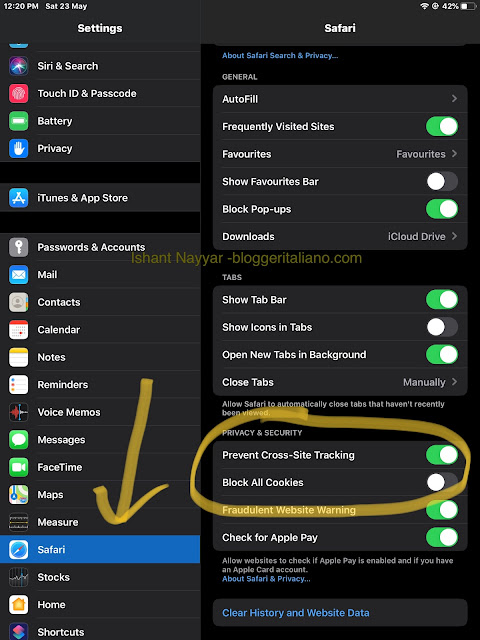
  3. In Privacy e sicurezza, disattiva "Impedisci tracciamento su più siti" e "Blocca tutti i cookie"
    Come abilitare i cookie sul Safari

Per abilitare i cookie in Safari su dispositivi iOS meno recenti 


  1. Apri le tue impostazioni. 
  2. Scorri verso il basso e seleziona Safari. 
  3. In Privacy e sicurezza, seleziona "Blocca cookie".
  4. Seleziona "Consenti sempre" o "Consenti dai siti Web che visito".

Come abilitare DNS su HTTPS in Google Chrome

Google Chrome supporta DNS over HTTPS (DoH) per una maggiore privacy e sicurezza. È ancora disabilitato per impostazione predefinita a partire da Google Chrome 80, ma puoi abilitarlo utilizzando un flag nascosto.
Tieni presente che Chrome non utilizzerà effettivamente DoH a meno che tu non sia configurato per utilizzare un server DNS che supporti DNS su HTTPS. Potrebbe essere necessario modificare il server DNS per sfruttarlo. Il DNS pubblico di Google, Cloudflare e persino il DNS di Comcast lo supportano tutti.

Come abilitare DNS su HTTPS in Chrome

Per abilitare DoH in Chrome, inizia digitando o incollando "chrome: // flags / # dns-over-https" nella barra degli indirizzi e premi Invio.
Apri il menu a discesa a destra di "Ricerche DNS sicure" e seleziona "Abilitato".
Fai clic sul pulsante "Riavvia" nella parte inferiore di questa pagina per riavviare Chrome e attivare queste modifiche.
Come abilitare DNS su HTTPS in Google Chrome

Passa a un server DNS compatibile con DoH

DNS over HTTPS funzionerà solo se il tuo server DNS configurato ha il supporto DoH. Potrebbe essere necessario modificare il server DNS per sfruttare DoH.

Ti consigliamo di utilizzare il DNS pubblico di Google o Cloudflare di Google, che è il server DNS predefinito quando DoH è abilitato per Firefox. Google ha un elenco di provider DNS con cui Chrome può utilizzare DoH, inclusi Cleanbrowsing, Comcast, DNS.SB, OpenDNS e Quad9.

Puoi verificare se DNS su HTTPS funziona in Chrome visitando il Controllo sicurezza esperienza di navigazione di Cloudflare. Eseguire il test facendo clic sul pulsante e vedere se "Secure DNS" è abilitato o meno.

Fortunatamente, DNS su HTTPS sta diventando standard di default presto. Google prevede di abilitare DoH per impostazione predefinita in Chrome 81, previsto per metà marzo. Tuttavia, dovrai comunque utilizzare un server DNS compatibile con DoH per sfruttarlo.

venerdì 22 maggio 2020

Come utilizzare più firme e-mail in Gmail

Una firma e-mail è un modo importante per aggiungere rapidamente un tocco personalizzato alla fine di ogni e-mail inviata. Ma diversi tipi di e-mail richiedono firme diverse. Imposta diverse firme in Gmail per lavoro, amici e famiglia.
Come creare più firme in Gmail

Come creare più firme in Gmail

Per iniziare, apri il menu Impostazioni di Gmail facendo clic sull'icona a forma di ingranaggio in alto a destra e selezionando "Impostazioni".
Nella scheda Generale, scorri verso il basso fino a "Firma". La tua firma esistente verrà automaticamente visualizzata come "La mia firma". Per modificare una firma, fai clic sull'icona a forma di matita accanto ad essa. Elimina una firma con l'icona del cestino accanto a quella.
Fai clic su "Crea nuovo" per aggiungere una nuova firma al tuo elenco.
Nella casella di testo che viene visualizzata, digita un nome per la tua nuova firma e fai clic su "Crea".
Quindi, mentre quella firma è selezionata, digita o incolla il contenuto della firma nella casella di testo vuota a destra. Personalizza la tua firma Gmail aggiungendo immagini, formattando il testo o creando collegamenti ipertestuali. Ripeti questo processo per le firme in diverse lingue, per un pubblico diverso o per le risposte che potrebbero non richiedere una firma completa.

Come gestire più firme in Gmail

Questa funzione ti consente anche di creare e modificare le firme che hai creato per diversi account di posta elettronica se stai utilizzando la funzione "Invia posta come" di Gmail. Nella sezione Impostazioni predefinite firma della scheda Impostazioni generali, apri il menu a discesa che mostra il tuo indirizzo email corrente. Seleziona l'indirizzo email desiderato per accedere alle firme per quell'account. Questa impostazione è accessibile solo se hai più indirizzi e-mail combinati in un unico account Gmail.
Puoi anche impostare la tua firma predefinita di Gmail qui. Utilizzare le due caselle a discesa in Default firma per impostare una firma predefinita per le nuove e-mail e una per le risposte e gli inoltri.
Al termine, scorri verso il basso fino alla fine della pagina Impostazioni e fai clic su "Salva modifiche".

Come passare da una firma all'altra in Gmail

Per modificare la firma durante la scrittura di un'e-mail, fare clic sui tre punti verticali nell'angolo in basso a destra del riquadro e-mail, passare il mouse su "Inserisci firma" e selezionare la firma che si desidera utilizzare.
Fai clic su "Gestisci firme" per accedere al menu Firma dove puoi creare, modificare e rimuovere le firme, come descritto sopra.
Come molte funzionalità che Google offre ai suoi clienti, non tutti possono accedervi immediatamente. La tua organizzazione potrebbe aver bisogno di un account G Suite impostato sulla traccia di rilascio rapido.

Come formattare le note per iPhone e iPad

Mentre si utilizza l'app Note per iPhone e iPad per non pensarci due volte, le opzioni di formattazione per l'app aiutano a renderla un'app di modifica del testo più versatile. Puoi in grassetto, in corsivo e sottolineare il tuo testo, certo, ma puoi anche creare elenchi di elementi, liste di controllo e persino aggiungere tabelle alle tue note.
Come formattare le note per iPhone e iPad

Come creare titoli e titoli in Note

Puoi facilmente aggiungere titoli e titoli alle tue note per dare loro uno stile più formale e rendere tutto più facile da organizzare.

  1. Avvia le note sul tuo iPhone o iPad.
  2. Tocca il pulsante Nuova nota nell'angolo in basso a destra.
  3. Apri Note, tocca nuova nota, tocca Aa
    Come formattare le note per iPhone e iPad
  4. Tocca Titolo per il prossimo testo digitato verrà formattato come titolo.
  5. Tocca Titolo per il prossimo testo digitato verrà formattato come titolo.
  6. Tocca due volte o tocca e tieni premuto sul testo esistente per selezionare qualcosa che desideri riformattare come titolo, quindi segui i passaggi 3-5 per riformattarlo
    Come formattare le note per iPhone e iPad
Se usi un titolo o un'intestazione in una nota, premendo il tasto Invio sulla tastiera del tuo iPhone o iPad, dopo quel punto formatterai automaticamente il nuovo testo come testo "corpo", quindi se vuoi passare, ad esempio, da un titolo a un titolo, ricorda che dovrai scegliere il formato Titolo dal menu di formattazione.

Come avviare automaticamente nuove note con un titolo o un'intestazione

Naturalmente, puoi iniziare automaticamente ogni nuova nota con un titolo o un'intestazione, se lo desideri.
  1. Apri Impostazioni sul tuo iPhone o iPad.
  2. Tocca Note.
    Come formattare le note per iPhone e iPad
  3. Tocca Nuove note Inizia con.
  4. Scegli tra Titolo, Titolo o Corpo.
    Come formattare le note per iPhone e iPad

Come formattare gli elenchi nelle note

In Notes, puoi scegliere tra tre diversi tipi di elenchi per mantenere tutto in ordine.
  1. Avvia le note sul tuo iPhone o iPad.
  2. Tocca il pulsante Nuova nota nell'angolo in basso a destra.
  3. Tocca l'icona Aa, che apre il menu di formattazione del testo, se stai iniziando da un nuovo elenco.
    Come formattare le note per iPhone e iPad
  4. Tocca il formato dell'elenco che desideri utilizzare. Scegli tra tratteggiato, numerato o puntato.
  5. Scrivi il tuo elenco.
     Tocca formato elenco, digita elenco

Come grassetto, corsivo e sottolineato in Note

Metti l'accento sul testo delle tue note in grassetto corsivo o sottolineandolo.
  1. Tocca lo spazio vuoto o seleziona il testo che desideri modificare toccando due volte o toccando e tenendo premuto.
  2. Tocca l'icona B I U nel pop-up.
  3. Tocca Grassetto, Corsivo o Sottolineato per formattare il testo nel modo desiderato.
    Come formattare le note per iPhone e iPad

Come creare un elenco di controllo in Note

Crea un elenco rapido di acquisti o cose da fare con il formato elenco di controllo.
  1. Avvia le note sul tuo iPhone o iPad.
  2. Tocca il pulsante Nuova nota nell'angolo in basso a destra.
  3. Tocca l'icona dell'elenco di controllo per creare una voce dell'elenco di controllo.
    Come formattare le note per iPhone e iPad
  4. Tocca torna una volta per creare un'altra voce.
  5. Tocca due volte return al termine della creazione dell'elenco di controllo per iniziare a utilizzare il corpo del testo standard.
  6. Tocca il punto elenco elenco di controllo per disattivarlo. Toccalo di nuovo per deselezionare l'elemento.
    Come formattare le note per iPhone e iPad

Come aggiungere una tabella a una nota

Novità, ora puoi aggiungere tabelle alle tue note per disporre più facilmente i dati.
  1. Avvia le note sul tuo iPhone o iPad.
  2. Tocca il pulsante Nuova nota nell'angolo in basso a destra o inserisci una nota esistente.
  3. Tocca il pulsante della tabella nella barra di formattazione.
  4. Tocca i pulsanti Altro sulla parte superiore o laterale di una delle celle più a sinistra (i pulsanti sembrano tre punti). Il pulsante Altro superiore controlla le colonne, mentre il pulsante Altro laterale controlla le righe.
  5. Scegli Aggiungi colonna o Elimina colonna dal pulsante Altro in alto per aggiungere o eliminare una colonna.
  6. Scegli Aggiungi riga o Elimina riga dal pulsante Altro per aggiungere o eliminare una riga.
  7. Inserisci i tuoi dati nella tabella.

Domande

Se hai altre domande sulla formattazione delle note, faccelo sapere nei commenti.

[Aggiornamento: ora disponibile in Italia] Twitter test funzionalità "Flotte" simili a Storie di Instagram per l'eliminazione di tweet dopo 24 ore

Precedentemente disponibile solo in Brasile, la nuova funzione Flotte viene ora lanciata agli utenti di Twitter in Italia. Secondo Twitter, le persone stanno twittando di più dopo aver avuto accesso alle flotte, quindi la società ha deciso di espanderlo in più paesi.
twitter-test-funzionalita-flotte-simili-a-storie-di-instagram-per-eliminazione-di-tweet-dopo-24 ore
Twitter sta ora testando una nuova funzionalità chiamata "Flotte", che elimina automaticamente i tweet dopo 24 ore. L'annuncio è stato fatto oggi da Kayvon Beykpour, responsabile del prodotto Twitter.
Attualmente, non esiste un modo ufficiale per eliminare i vecchi tweet dopo un certo tempo, quindi gli utenti che desiderano questa funzione devono fare affidamento su strumenti di terze parti. A partire da oggi, Twitter renderà le "Flotte" disponibili per un numero limitato di utenti, in modo che possano condividere testi, foto e video che saranno disponibili sul loro profilo per sole 24 ore.
Beykpour ha affermato che l'idea è venuta dopo che alcuni utenti hanno condiviso di sentirsi intimiditi nel pubblicare determinate cose perché non hanno alcun controllo sulla visibilità dei contenuti.
La funzione funziona in modo simile alle storie di Instagram poiché i contenuti con un tempo limitato verranno visualizzati in cerchi nella parte superiore dell'app, separatamente dalla sequenza temporale. Inizialmente, sarà possibile pubblicare tali contenuti solo tramite l'app ufficiale di Twitter per iOS e Android.

Le flotte verranno implementate prima per gli utenti in Brasile, quindi verranno progressivamente rilasciate in altre regioni. Puoi guardare un video qui sotto (in portoghese) che dimostra la funzione:
Sei entusiasta della nuova funzione di Twitter per eliminare i tuoi tweet dopo 24 ore? Fateci sapere nei commenti qui sotto!

Come gestire le notifiche di esposizione COVID-19 su iPhone

La traccia anonima dei contatti COVID-19 via Bluetooth (non posizione GPS) è disponibile con iOS 13.5.
La traccia dei contatti si chiama "Notifiche di esposizione" su iPhone e per impostazione predefinita è disattivata a livello di sistema. Dovrai scaricare un'app dall'autorità sanitaria locale che richiederà l'autorizzazione esplicita per utilizzare dati Bluetooth anonimi affinché funzioni quando la fase uno dell'implementazione inizia a maggio.
Come attivare / disattivare la traccia dei contatti COVID-19 su iPhone
Apple e Google hanno affermato che la seconda fase del software di tracciamento dei contatti gli consentirà di funzionare senza un'app di autorità sanitaria di terze parti, ma ciò non accadrà fino a fine anno.
Apple e Google hanno fatto un ottimo lavoro mettendo in evidenza il modo in cui la traccia dei contatti si basa sulla privacy e sulla sicurezza, per saperne di più sul sito Web di Apple. Ma se desideri comunque modificare le impostazioni di traccia dei contatti, ecco come trovarlo nelle impostazioni di sistema di iPhone.

Nota: il selettore “Registrazione esposizione COVID-19” è disabilitato per impostazione predefinita in iOS 13.5. Questo non raccoglie dati senza che tu abbia installato e autorizzato un'app delle autorità sanitarie locali, che sarà presto disponibile. Il sistema di notifica dell'esposizione di Apple e Google sarà completamente attivato.

Come attivare / disattivare la traccia dei contatti COVID-19 su iPhone


  1. Su iOS 13.5 e versioni successive, vai su Impostazioni sul tuo iPhone
  2. Scorri verso il basso e tocca Privacy
  3. Ora scegli Salute
  4.  Tocca Registrazione esposizione COVID-19 in alto
  5. Per ora, avrai bisogno di un'app autorizzata prima di poter attivare le notifiche di esposizione. Ma poi puoi toccare l'interruttore per attivare o disattivare le notifiche
  6. È inoltre possibile eliminare manualmente i registri di esposizione in qualsiasi momento nella parte inferiore delle impostazioni 

Ecco come appaiono questi passaggi:
Come attivare / disattivare la traccia dei contatti COVID-19 su iPhone

Come prolungare il tempo di riunione in Zoom

Zoom è un'app popolare in cui è possibile pianificare riunioni. Zoom offre piani gratuiti e professionali.

Come prolungare il tempo di riunione in Zoom

Come estendere il tempo di riunione dello Zoom

Se hai un account Pro o superiore, devi solo tenere la riunione per tutto il tempo necessario. Semplicemente non finire lì incontro.
Se utilizzi la versione gratuita, l'incontro terminerà dopo 40 minuti, indipendentemente dal fatto che tu abbia finito o meno. Se necessario, puoi iniziare una nuova riunione di 40 minuti. Ma non sarai in grado di estendere una riunione a più di 40 minuti ogni riunione.

E domande frequenti sull'app Zoom

Post in evidenza

Cambia il nome utente su TikTok entro 30 giorni

Molti utenti mi hanno chiesto di rispondere come cambiare il nome utente di TikTok prima di 30 giorni o senza aspettare 30 giorni? Ho una s...